‏إظهار الرسائل ذات التسميات برامج. إظهار كافة الرسائل

السبت، 26 نوفمبر 2022

 اهلا وسهلا بكم جميعا احبائي، سنقدم لكم في هذه التدوينة تحميل اخر اصدار مفعل من برنامج Adobe Premiere Pro 2023 هذا البرنامج العملاق من افضل واقوى برامج المونتاج على شبكة الانترنت يمكنك من خلال البرنامج التعديل على الفيديو وعمل المؤثرات الاحترافية


  • شرح برنامج Adobe Premiere Pro 2023

يوفر Adobe Premiere Pro CC لأجهزة الكمبيوتر الشخصية التي تعمل بنظام Windows أداءً مذهلاً لإنتاج الفيديو ، مما يتيح لك العمل بشكل أسرع بفضل محرك Adobe Mercury Playback Engine الثوري 64 بت والمُسارع باستخدام وحدة معالجة الرسومات.

إلى جانب أدوات الألوان والصوت والرسومات ، يعمل Premiere Pro بسلاسة مع التطبيقات والخدمات الأخرى ، بما في ذلك After Effects و Audition و Adobe Stock. افتح قالب Motion Graphics من After Effects أو قم بتنزيله من Adobe Stock وقم بتخصيصه - كل ذلك دون مغادرة التطبيق. ويتكامل Premiere Pro مع مئات التقنيات الشريكة.

يأتي Premiere Pro مع Premiere Rush CC الجديد كليًا ، وهو تطبيق شامل يعمل عبر أجهزتك. التقط لقطات على هاتفك ، ثم قم بتحرير القنوات الاجتماعية ومشاركتها على هاتفك أو جهازك اللوحي أو سطح المكتب. أو افتح ملفات Rush الخاصة بك في Premiere Pro إذا كنت تريد نقلها إلى أبعد من ذلك.

مميزات Adobe Premiere Pro 2023 الجديدة
  • محرك تشغيل ميركوري
  • تبادل عالي الدقة
  • إعدادات المزامنة
  • تحرير متعدد حدبة
  • تحرير الفيديو أسرع من أي وقت مضى
  • إدارة المشاريع ووسائل الإعلام
  • دعم تنسيق واسع
  • سير عمل البيانات الوصفية من طرف إلى طرف
  • وصول أكبر إلى الجمهور
  • التحرير المحمول باستخدام Premiere Rush الجديد كليًا
  • VR 180 من طرف إلى طرف
  • تنظيف الصوت الذكي
  • قوالب الرسوم المتحركة الرسومية المبنية على البيانات
  • تحسينات Adobe Stock
  • تحسينات مكتبة Creative Cloud
  • وضع المسرح في بيئة Adobe الغامرة
  • معيار التسمية التوضيحية الأسترالية


الحد الأدنى لمتطلبات التشغيل

  • نظام التشغيل المدعوم: Windows 11 / Windows 10 / Windows 8.1 / Windows 7
  • المعالج: Multicore Intel Series أو أعلى ، Xeon أو AMD مكافئ
  • ذاكرة الوصول العشوائي: 4 جيجابايت (يوصى بـ 8 جيجابايت أو أكثر)
  • مساحة حرة على القرص الصلب: 4 جيجابايت أو أكثر موصى به

كيفية تحميل وتثبيت Adobe Premiere Pro 2023

1 - تحميل البرنامج
2 -تعطيل الويندوز ديفندر
3 - فك الضغط
4 - التثبيت


تحميل ادوبى بريمير 2022 اخر اصدار مفعل مدى الحياة لنواة 64 بت.

تحميل ادوبى بريمير 2021 اخر اصدار مفعل مدى الحياة لنواة 64 بت.

تحميل ادوبى بريمير 2020 اخر اصدار مفعل مدى الحياة لنواة 64 بت.

السبت، 19 نوفمبر 2022

 تحميل برنامج Adobe Premiere Rush CC 2020 2.6.0.52 برابط مباشر أخر أصدار مع التفعيل الكامل لنظام الويندوز مجاناً،


شرح برنامج Adobe Premiere Rush CC 2020

يعد Premiere Rush CC as Adobe إصدارًا مبسطًا من Premiere Pro وهو تطبيق مصمم لمستخدمي الفيديو المحمول وهواة التصوير. وفقًا لـ Adobe ، لا يحتاج الشخص المبدع إلى أن يصبح خبيرًا في مجال تحرير الفيديو لإنشاء فيلم رائع. خاصة إذا كنت بحاجة إلى تثبيت الفيديو بشكل يومي ، فهذه الأغراض مثالية لتطبيق Premiere Rush.


في Adobe Premiere Rush CC ، يمكن إجراء التحرير والتثبيت باستخدام أدوات للعمل مع الألوان والصوت والرسومات المتحركة والنصوص وما إلى ذلك. تتوفر الرسوم المتحركة وشاشات التوقف بجودة قطع العمل مباشرة في التطبيق ، ويمكنك تنزيل مئات أخرى متوفرة على Adobe Stock إذا رغبت في ذلك. يمكنك تغيير الخط واللون والحجم لمطابقة النتيجة أكبر من النمط المطلوب.


انتقل من التصوير إلى العرض في وقت قياسي. تساعدك وظيفة الكاميرا المدمجة في التقاط فيديو بجودة احترافية على أجهزتك المحمولة. يعد التحرير أمرًا سهلاً باستخدام أدوات بسيطة للألوان والصوت والرسومات المتحركة والمزيد. شارك مباشرةً من التطبيق إلى القنوات الاجتماعية المفضلة مثل YouTube و Facebook و lnstagram.


أبهر متابعيك باستخدام قوالب الرسومات المتحركة المصممة باحتراف في التطبيق مباشرةً ، أو اعثر على مئات أخرى على Adobe Stock. قم بتغيير اللون والحجم والخط وغير ذلك الكثير بما يتناسب مع علامتك التجارية الشخصية. وانقل مقاطع الفيديو الخاصة بك من الهواة إلى مقاطع الفيديو الرائعة.


مميزات Adobe Premiere Rush CC 2020 الجديدة

قم بتحرير مقاطع الفيديو الخاصة بك أينما كنت. سهل.

أخيرًا ، تطبيق لتعديل الفيديو على الهاتف المحمول يضع جميع الأدوات التي تحتاجها في متناول اليد. قم بالتحرير بسلاسة أينما كنت وعلى أي جهاز.

تطبيق تحرير يتيح لك الوصول إلى جميع أدواتك على الهاتف المحمول؟ لك ذالك. تعمل الواجهة فائقة السهولة على تسهيل إضافة العناوين والرسومات المتحركة وضبط اللون والصوت وغير ذلك.

لم تتم مزامنة تحرير مقاطع فيديو iPhone أو iPad أو Android. صقل مشاريعك في الهاتف المحمول ، وتابع من حيث توقفت على سطح المكتب ، وشارك من أي مكان. كل شيء متصل في السحابة.

يمكنك الآن عمل مقاطع الفيديو والصوت بالحركة البطيئة والحركة السريعة وإعادة ضبط الوقت داخل Premiere Rush

تعرف على كيفية قص وتحرير الفيديو وإضافة انتقالات وتطبيق الإعدادات المسبقة للألوان والمزيد. يقدم هذا الفيديو السريع جولة حول الأساسيات حتى تتمكن من بدء التشغيل.

التقط رؤيتك في Rush ، ثم اصطحبها إلى Premiere Pro لإجراء تعديلات أكثر تعقيدًا. من الأسهل مما تعتقد نقل المشاريع من مشروع إلى آخر.


الحد الأدنى لمتطلبات التشغيل

  • نظام التشغيل المدعوم: Windows 10 مع دعم 64 بت (الإصدار 1709 أو أحدث)
  • المعالج: معالج متعدد النواة مع دعم 64 بت (موصى به: Intel Core i5 أو i7 أو ما يعادله)
  • ذاكرة الوصول العشوائي: 8 جيجابايت أو أكثر موصى به
  • مساحة حرة على القرص الصلب: 8 جيجابايت أو أكثر موصى به.

الأحد، 5 أبريل 2020


برنامج درايفر بوستر Driver Booster Pro لتحديث التعريفات.
برنامج درايفر بوستر Driver Booster Pro هو برنامج للبحث عن التعريفات من خلال الانترنت وتحديثها كما أنه أيضاً يقوم بتحديث برامج الصوت والفيديو أى برامج الميديا مما يجعل جهازك في وضع جيد من حيث السرعه والتوافق.

بمجرد فتحك لبرنامج درايفر بوستر Driver Booster Pro فأنه سيقوم بالبحث عن جميع المشاكل ويقوم بإصلاحها إذا كانت من التعريفات أو برامج قديمه يقوم بتحديثها بالكامل كما أنه برنامج بسيط وخفيف جدا على الجهاز أى أنه لا يستخدم موارد كثيره من الجهاز.


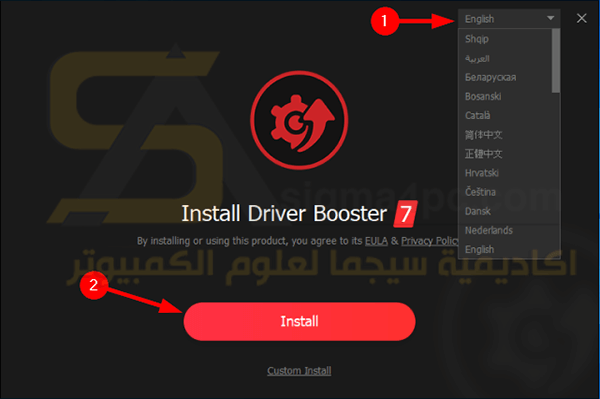
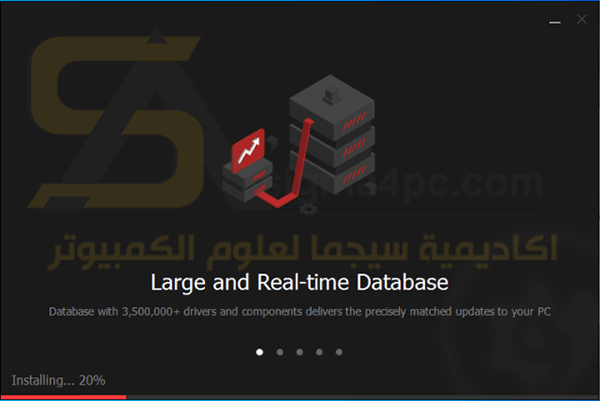
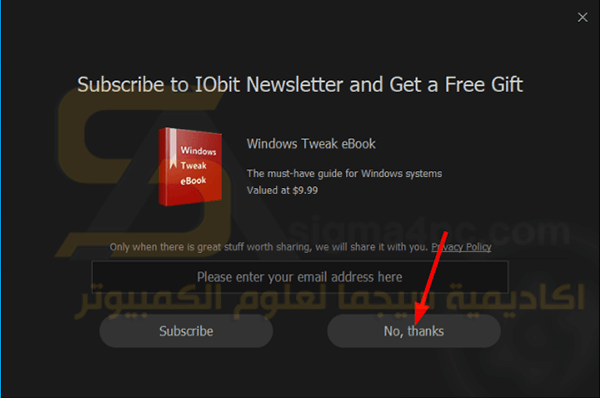
تثبيت برنامج تعريف الجهاز من النت Driver Booster Pro

والآن إليك شرح بالصور عن كيفية تثبيت البرنامج على جهازك:


تفعيل برنامج درايفر بوستر Driver Booster Pro
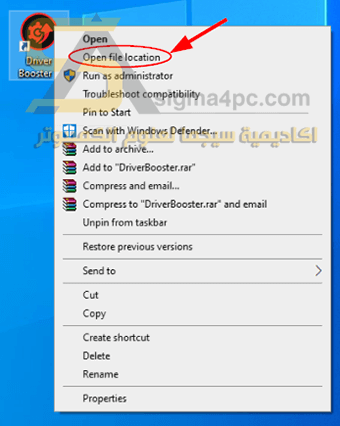
قم بإغلاق برنامج Driver Booster تماما من جهازك عن طريق الضغط كلك يمين الماوس على ايقونة البرنامج بجوار الساعة واختيار Exit، بعدها توجه إلى مسار تثبيت البرنامج من خلال الضغط كلك يمين على ايقونته الموجودة على سطح المكتب ثم اختيار


الصق الباتش داخل هذا المسار، وبعدها قم بتشغيله كمسئول بهذه الطريقة:


انتظر ثواني قليلة وسيقوم الباتش بتفعيل برنامج درايفر بوستر وتشغيل البرنامج تلقائياً بعد الانتهاء من التفعيل بنجاح.
وفي حالة ظهور رسالة خطأ عند تشغيل الباتش على جهازك، تأكد أنك قمت بإغلاق البرنامج تماماً، وذلك من خلال فتح مدير المهام Task Manager والبحث عن البرنامج ثم إغلاقه، ثم أعد تشغيل الباتش مرة أخرى.


تفاصيل البرنامج

الاسم: IObit Driver Booster Pro
الإصدار: 7.3.0.675
حجم الملف: 23 ميجابايت.
الترخيص: تم توفير التفعيل.
التوافق: متوافق مع جميع أنظمة الويندوز بالنواتين 32 بت 64 بت.
المطور: iobit

التحميل: من ميديافاير البرنامج + الباتش تفعيل

الخميس، 19 مارس 2020

السلام عليكم...
الكثير يبحث على Microsoft Office 2019 مع التفعيل بسريال و بلغات كالعربية الانجليزية أو الفرنسية أو لغات اخرى ...
الكثير حملو الاوفيس 2019 و هو ريتل Retail و وجدو سريال يجي يفوته لايقبل السبب أن السريال خاص بنسخة vl أو فوليوم لذلك وجب التحويل من Retail to Volume.

نبدأ أولاً بالتحميل:

رابط تحميل الاوفيس بكل اللغات و للنواتين x32 x64 (منقول): DOWNLOAD
سريال التفعيل:
GP3YN-RPX2T-FVYT8-4TPFY-7MKG3

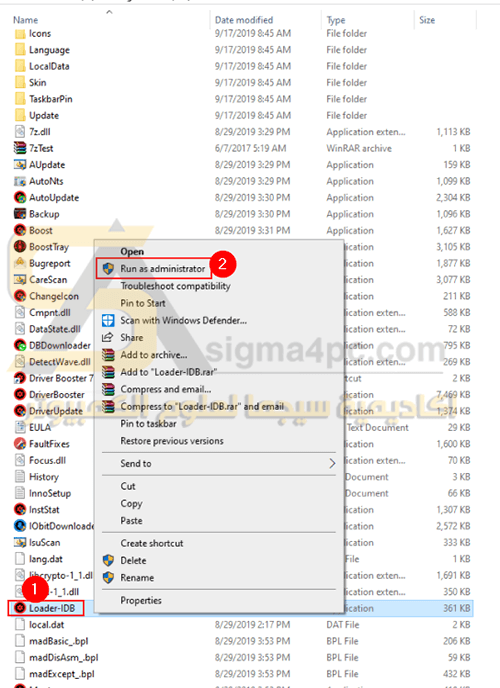
طريقة التحويل من ريتل إلى فوليوم سهلة حمل برنامج أسفل تدوينة 👇 اضغط على (Run as Administrator) و هو من يقول بالحويل  لاتفعل شيئ أنت، وعند إنتهاء  ادخل السريال.

تحميل برنامج التحويل: DOWNLOAD

الثلاثاء، 17 مارس 2020

أوفيس 2016
No photo description available.

التوافق مع الانظمه التاليه• Windows 10, Windows 8.1, Windows 8, Windows 7 Service Pack 1
• Windows 10 Server, Windows Server 2012 R2, Windows Server 2012, or Windows Server 2008 R2


Package:
  • - Word
  • - Excel
  • - PowerPoint
  • - Outlook
  • - OneNote
  • - Publisher
  • - Access
  • - InfoPath
  • - SharePoint
  • - Workspace
  • - Lync
  • - OneDrive for Business
  • - Visio Viewer
لتحميل نسخة 32بت: Download
لتحميل نسخة 64بت: Download
Activator: تحميل

السبت، 10 فبراير 2018

كثيراً مانقع في مشكلة ضياع الملفات على هواتفنا (الأندرويد) لعدة أسباب، إما عن طريق فورمات الهاتف أو مشكلة في النظام أو فيروس يدمر الهاتف أو عطل في الجهاز يؤدي إلى ضياع هذه الملفات، الكثير منا يعاني من هذا المشكل وأنا أيضاً أعاني من هذا المشكل حيث فقد العديد منا ملفات وصور ومقاطع فيديو ومستندات مهمة، ويبقى السؤال المطروح ما هو أفضل برنامج لحل هذه المشكلة؟

أغلب البرامج تتطلب القيام بعمل نسخة إحتياطية للهاتف وعند حدوث الخلل تقوم بإستعادتها لكن ماذا لو نقم بعمل نسخة إحتياطية من قبل؟ هنا سيكون الحل عند برنامج EaseUS فهو يمكنك من عمل نسخة إحتياطية وأيضاً إستعادة الملفات حتى ولم تقل بعمل نسخة إحتياطية من قبل.

برنامج EaseUS MobiSaver 5.0 الخاص بالأجهزة التي تعمل بنظام الاندرويد يمكنك من خلاله استرجاع ملفاتك القديمة التي ضاعت والملفات المحذوفة حتى ولو بعد التهيئة، كالصور والفيديوهات و الملفات وكذلك المستندات والملفات المضغوطة الكبيرة الحجم والصغيرة التي فقدت من ذاكرة جهاز الاندرويد سواء الخارجية والداخلية منها، كما أنه يعمل هذا البرنامج على عمل نسخ احتياطي للذاكرة بأكملها تحسباً لأي عملية غير متوقعة تؤذي إلى فقدان الملفات .

  • طريقة عمل البرنامج
يعتمد البرنامج على خطوات في غاية السهولة


  1. فحص الجهاز بكشل كامل .
  2. إيجاد الملفات التي يمكن اصلاحها واسترجاعها .
  3. عملية الإصلاح والاسترداد .
بعد القيام بالخطوات المذكورة في الأعلى سيقوم البرنامج بحفظ الملفات المسترجعة في جهازك الكمبيوتر، ويمكنك نقلها في بعد إلى جهازك كما يمكنك البرنامج من القيام بعمل رووت و فحص الجهاز من الفيروسات، إصلاح أخطاء النظام ومميزات أخرى.


يتوافق التطبيق مع أندرويد 2.3 وما فوق كما يتوافق مع أغلب العلامات مثل سامسونج، جوجل، مُوتورولا، هواوي، إل جي، ZTE والعديد من الأجهزة التي تعمل بنظام الأندرويد 

تحميل البرنامج من الرابط الرسمي للموقع : EaseUS MobiSaver for Android 5.0

الجمعة، 12 مايو 2017

كلنا نستعمل الـUSB أو الفلاشة في نقل ملفاتنا من حاسوب إلى أخر، بالنسبة لنا هي مجرد عملية نقل عادية لكن بالنسبة للبعض للبعض هو سلاح ذو حدين يمكن إستعماله في نقل فيروسات أو سرقة محتوياات حاسوبك من صور وملفات فور إتصاله بحاسوبك ،وأيضاً يمكن نقل الفيروس من حاسوب إلى أخر عبر فلاشة ويمكن ان تصاب انت أيضاً بهذه الفيروسات يوماً ما.
صورة ذات صلة
لهذا اليوم في تدوينة اليوم سأقدم لكم برنامج رائع جداً حيث يوفر الحماية الكاملة لجهازك من الملفات الضارة و الفيروسات التي قد تأتي عبر الفلاشة او بطاقة الذاكرة و الهواتف الذكية او اي جهاز يمكن يتصل عبر فتحت الـ USB ، ولا ننسى طبعاً اكثر الفيروسات خطورة ستتخلص منه و هو الذي يدخل عادة عبر فتحة USB هو فيروس الاتوران و الذي يدخل للحاسوب بمجرد إتصال الفلاشة مع الكمبيوتر.

لن أطيل عليكم رابط التحميل أسفل التدوينة والبرنامج يمكنك تثبيته بالطريقة تقليدية وأيضاً لايستهلك الكثير من أدوات كمبيوتر.

التحميل:

الأربعاء، 5 أبريل 2017


9 مزايا مخفية لا يعرفها الكثيرون عن برنامج VLC !

يُعتبر برنامج VLC أحد أقوى وأشهر البرامج المجانية لتشغيل الوسائط المتعددة وأكثرها تنوعاً من حيث الوظائف.
لذا إن كنت من مستخدمي برنامج VLC فيمكنك الآن الاستفادة من 9 مزايا لا يعرفها الكثيرون جمعناها لكم حول البرنامج.

ملاحظة/ المزايا التالية تم تجربتها باستخدام الإصدار 2.2.4 على نظام تشغيل ويندوز


  • تحويل ملفات الوسائط عبر VLC

يدعم برنامج VLC التحويل بين مجموعة واسعة من الوسائط المتعددة مثل التحويل بين الصيغ المختلفة للفيديو أو الموسيقى.
كل ما عليك فعله هو الذهاب إلى المسار التالي Media > Convert / Save (وسائط > حول/احفظ) ثم اختر الملف الذي ترغب بتحويله والصيغة التي ترغب بالتحويل إليها.

  • دمج الفيديوهات

يُمكنك دمج عدة فيديوهات (بشرط أن تكون بنفس الصيغة) عبر برنامج VLC وذلك من خلال الذهاب إلى قائمة Media (وسائط) ثم اختر Open Multiple Files (فتح عدة ملفات) ومن النافذة الظاهرة أمامك اضغط Add (أضف)، وقم بإضافة الفيديوهات بحسب الترتيب الذي ترغب بظهوره في الفيديو النهائي، بعد ذلك اضغط من الأسفل على Convert (حول)، بعدها اختر مكان حفظ الفيديو النهائي على حاسبك.

  • تشغيل وتنزيل الفيديوهات من الإنترنت


إن كنت ترغب بمشاهدة أي فيديوهات (مثل فيديوهات يوتيوب) أو تحميلها من الإنترنت عبر VLC بدلاً من المتصفح، فيمكنك القيام بذلك بسهولة.
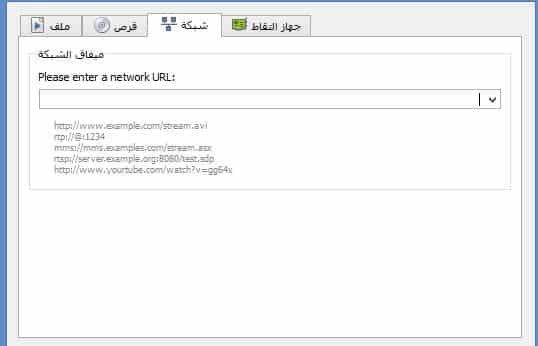
فقط اذهب إلى المسار Media > Open Network Stream (وسائط > افتح دفق شبكة) ومن تبويب Network (شبكة) ضع رابط الفيديو في خانة URL واضغط PLAY (شغل) لتشغيل الفيديو، أما لتنزيله على جهازك فاضغط Convert (حول) بدلاً من شغل ثم اختر مكان الحفظ على جهازك.

  • تسجيل مقطع فيديو

أحد المزايا الرائعة التي يوفرها البرنامج، هي القدرة على تسجيل مقطع من الفيديو الذي تشاهده.
ولإظهار هذه الميزة يجب عليه تفعيلها من خلال عرض خيار Advanced Controls (تحكمات متقدمة) من القائمة View (عرض) بعدها ستلاحظ ظهور زر التسجيل باللون الأحمر وبالنقر عليه سيبدأ التسجيل.

  • تسجيل الشاشة.


إن كنت ترغب بتسجيل الشاشة أثناء العمل على سطح المكتب، فبرنامج VLC يتيح لك ذلك بكل سهولة.
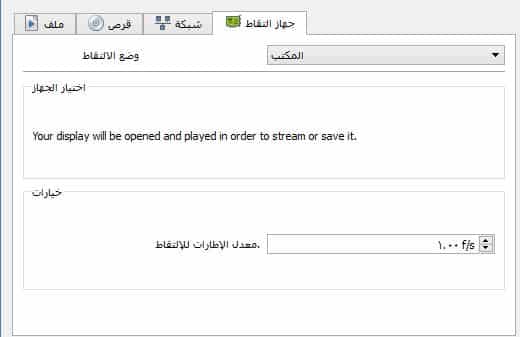
اذهب إلى قائمة View (وسائط) ثم اختر Open Capture Device (افتح جهاز التقاط) ستلاحظ ظهور عدة خيارات إلى جانب تبويب Capture Mode (وضع الالتقاط) اختر منها Desktop (المكتب).

  • تسجيل الكاميرا

يُمكنك أيضاً القيام بتسجيل فيديو من خلال الكاميرا الخاصة بجهازك، وذلك عبر اتباع الخطوات السابقة مع اختيار نمط DirectShow (المعرض المباشر) بدلاً من المكتب.

  • تعيين الفيديو كخلفية

إن كنت ترغب بالعمل على حاسبك الشخصي وفي نفس الوقت استعراض فيديو معين في خلفية الحاسب بدلاً من الصورة، فيمكن القيام بذلك عبر برنامج VLC.
بداية قم بتشغيل الفيديو على البرنامج كالمعتاد، ثم بزر الفأرة الأيمن اضغط في أي مكان داخل الفيديو، ستظهر لك قائمة اختر منها فيديو ثم Set as Wallpaper.

  • إضافة علامة مائية للفيديو

إن كنت ترغب بإضافة علامة مائية على فيديوهاتك فيمكنك القيام بذلك بسهولة من خلال البرنامج وذلك من خلال الذهاب إلى قائمة Tools ثم Effects and Filters (المؤثرات والمرشحات) ثم اختر تبويب Video Effects (تأثيرات الفيديو) ثم OVERLAY، والذي من خلاله يمكنك إضافة شعار أو علامة مائية للفيديو.

  • التقاط صورة من الفيديو

يُمكنك أيضاً التقاط صورة من أي فيديو من خلال لوحة المفاتيح بالضغط على SHIFT + S في ويندوز أو لينكس، أما في نظام ماك فاضغط على CMD+ALT+S وسيتم تلقائياً حفظ الصورة في مجلد الصور الأساسي.
يُمكن فعل ذلك أيضاً من قائمة فيديو ثم التقط صورة.
يلاحظ الجميع انه عند تثبيت اي برنامج تثبت معه ملحقاته و عند حذف عن طريق الويندوز تبقى الملحقات في الحاسوب و كل اَثار البرنامج تبقى موجودة في مختلف الملفات و الأقراص على الكمبيوتر .

لذا نحتاج الى برنامج احترافي لقلع او حذف البرامج من جذورها و هنا اتحدث عن برنامج رائع لطالما استعملته و يتميز بإحترافيته كما يمكن استعماله مجانا لمدة شهر كامل ، لكن سأعطيكم بعض المفاتيح لتنشيطه رسميا ، و هذا البرنامج فيه العديد من الخواص لكن اهمه هو حذف البرامج ، حيث انه بعد تحميله و تثبيته  ستدخل الى واجهته الرئيسية حيث تجد كل البرامج التي ثبتها و كل ما يبقى عليك هو اختيار البرنامج المراد حذفه و الضغط على الغاء التثبيت مع اختيار جودة الحذف و من الافضل اختيار الحذف العميق .


التحميل :

السيريال

الاثنين، 3 أبريل 2017


الاعتماد على أحد برامج استعادة الملفات يُعد الطريقة الأسهل والأكثر شيوعاً لاسترجاع الملفات المحذوفة من أجهزة المستخدمين.

وفي الحقيقة فإن هناك مجموعة كبيرة من البرامج المتخصصة في استعادة الملفات المحذوفة منها المدفوع والمجاني، وإن كنت ترغب باستعادة ملفاتك المحذوفة من الحاسب دون دفع تكاليف إضافية فإليك قائمة بأبرز 5 برامج مجانية لاستعادة الملفات المحذوفة.

برنامج Recuva

التوافق: ويندوز 10، ويندوز 8، ويندوز 8.1، ويندوز 7 والإصدارات الأقدم

برنامج Recuva يُعتبر أحد أفضل البرامج المجانية المتخصصة في استرجاع الملفات المحذوفة إن لم يكن أفضلها على الإطلاق.

فالبرنامج يمتاز بسهولة تامة في الاستخدام مع توفيره لمزايا منوعة من بينها إمكانية استرجاع الملفات من الأقراص الصلبة ومحركات الأقراص الخارجية وكذلك بطاقات الذاكرة.

البرنامج يتيح لك تحديد نوعية الملفات التي تريد استعادتها كالصور والفيديو والملفات المضغوطة وغيرها، وكذلك يتيح استعادة البيانات عبر اختيار موقع معين داخل القرص الصلب أو إجراء فحص كامل للقرص.
للتحميل: Download

برنامج Puran File Recovery

التوافق: ويندوز 10، ويندوز 8، ويندوز 7 والإصدارات الأقدم

من الخيارات القوية المجانية لاستعادة الملفات المحذوفة هو برنامج Puran File Recovery الذي يتميز بخيارات متقدمة إضافية عند العمل على استعادة الملفات هذا بخلاف قدرته على الوصول لملفات محذوفة إضافية مقارنة ببعض البرامج الأخرى.

للتحميل: Download

برنامج Disk Drill

التوافق: ويندوز 10، ويندوز 7، ويندوز 8، و Mac OS X

لا خلاف على إمكانيات برنامج Disk Drill الضخمة وقدرته على استعادة الملفات بكفاءة عالية، أضف إلى ذلك تصميمه المميز وواجهة الاستخدام المرنة.

مع ذلك فإن النسخة المجانية للبرنامج لا تدعم إمكانية استرجاع الملفات بالكامل حيث تقتصر فقط على 100 ميجابايت، بينما يتطلب الاسترجاع الكامل الانتقال إلى النسخة المدفوعة.

لذلك يُمكنك الاعتماد على الإصدار المجاني في حال رغبتك باسترجاع ملفات هامة وضرورية بأقل من المساحة الكلية المتوفرة في الإصدار المجاني.

للتحميل: Download
برنامج Pandora Recovery

التوافق: ويندوز 10، ويندوز 8، ويندوز 7 والإصدارات الأقدم

Pandora Recovery يعتبر أحد الخيارات الممتازة لاستعادة الملفات المحذوفة، إذ يتميز بقدرته على استعادة الملفات من أي وحدة تخزين يُمكن ربطها مع الحاسب الشخصي الخاص بك أضف إلى ذلك سهولة الاستخدام وتوفيره لخيارات استعادة أكثر عمقاً للبحث عن المزيد من الملفات.

للتحميل: Download

برنامج DMDE

التوافق: ويندوز ولينكس

النسخة المجانية من برنامج DMDE تعتبر أحد الخيارات السريعة والقوية لاستعادة الملفات المحذوفة، فالبرنامج يوفر خيارات واسعة لاستعادة الملفات بما في ذلك قدرته على التعامل مع أقراص بسعة 2 تيرابايت أو أكثر.

وبالطبع فإن النسخة المدفوعة من البرنامج توفر خيارات أكثر تقدماً، لكن ما يميز النسخة المجانية أنها ليست محددة بقدر معين من البيانات.

الخميس، 29 ديسمبر 2016

2- مزايا منصة Steam ؟


تحتوي منصة Steam على مزايا عديدة تتيح للمستخدمين حرية وسهولة التعامل مع البرنامج والدخول بسهولة إلى الألعاب وسهولة الرجوع إليها عند الحاجة

إقرأ أيضاًما هو Steam ؟

1- Steam Community


تعتبر أبرز مزايا المنصة حيث تم تطويرها في عام 2007 حيث أصبح من السهل التواصل مع الاعبين الأخرين وإنشاء مجموعات رسمية او غير رسمية ,وإتاحة الفرصة للاعبين بإنشاء ملفي شخصي خاص بهم يعرض به التفاصيل الشخصية عن الاعب وتفاصيل الألعاب وعدد الساعات التي قمت بلعبها خلال اسبوعان ,كما تم تطوير نظام التحدث بإستخدام IM وإمكانية التحدث عبر المايكرفون مع الأصدقاء وأيضاً بإمكانك رؤية تقييمك وهو يعتمد على حساب نشاطك في الألعاب وعدد الساعات التي قمت بلعبها , ومع تطوير هذه الميزة أصبح من السهل الحصول على توقيع خاص بك ومن خلال التوقيع بإمكانك عرض تفاصيل ملفك الشخصي والألعاب التي لعبتها مؤخراً بالإضافة إلي تاريخ تسجيلك في الموقع و المجموعات الرئيسية التي تنتمي إليها والدولة الأم.


2- Steam Cloud


هذه الخاصية تعتبر طريقة من طرق التعرف على الألعاب المبنية وسوف يتم توضيح هذا لاحقاً ,من خلال هذه الخاصية بإمكانك تسجيل معلومات ملفك الشخصي داخل الألعاب المدعومة بالإضافة إلى تخزين الـ Data والحفظ على حسابك في الانترنت دون الحاجة إلى تخزينها داخل جهازك حيث أصبح من السهل الرجوع إلى تقدمك في الألعاب من خلال هذه الخاصية وخصوصاً إذا قمت بحذف نظام التشغيل لديك او تغيير المستخدم.


3- Steam Achievements


تعتبر من اهم المزايا الفرعية التي يقدمها Steam للمستخدمين , حيث بإمكانك الحصول على إنجازات عند تقدمك في اللعبة والحصول على أوسمة تحفظ في ملفك الشخصي وبإمكان الجميع رؤيتها تعد خاصية تدفع الاعب إلى التقدم في المراحل لختم جميع الأوسمة والإنجازات الخاصة بكل لعبة , ولكن بعض الألعاب لا تدعم هذه الميزة وهي أيضاً احد الطرق للتعرف على الألعاب المبنية على المنصة.


4- Downloadable Content


يحتوي متجر Steam على إضافات ومراحل خاصة ببعض الألعاب وهذه الإضافات تتطلب ان تكون اللعبة نفسها موجودة في حسابك , وعادة سعر الإضافات يتراوح بين 0.49$ - 19.99$ ,بإمكانك الإطلاع على اي إضافات من خلال المتجر , ورؤية بعض التخفيضات الخاصة على الإضافات حيث احياناً يتم إضافة تخفيض لسعر اللعبة نفسها بالإضافة إلى بعض او كل الإضافات التي تتوافر مع اللعبة.


5- Steam Statistics


توفر Valve خدمة للأعضاء وهي إحصائيات خاصة بالألعاب او الهاردوير المتعلق بأجهزة الاعبين حيث بالإمكان التعرف على أكثر البطاقات الرسومية شيوعاً لدى الأفراد وأنظمة التشغيل ,بالإضافة الى إمكانية معرفة عدد الاعبين في الألعاب الحالية وأكثر لعبة تم لعبها خلال اليوم ورؤية عدد المستخدمين الحاليين في Steam


6- Steam Forums


يتوافر لمدى المنصة منتدى متكامل بإمكانك طرح المشاكل التي تواجهها ومعرفة تفاصيل الألعاب القادمة , حيث يحتوي المنتدى على أقسام فرعية لأغلب الألعاب المتوافرة ,وبإمكانك التحدث إلى طاقم Steam ومناقشة بعض التفاصيل , كما يمكنك التعرف على بعض سياسات الألعاب ورؤية تقييم الاعبين بالإضافة إلى معرفة التخفيضات الخاصة خلال عام وأوقات صيانة المنصة


7- Steam Lobbies


تعتبر هذه الخاصية من أهم عناصر طور الأونلاين في الألعاب المبنية على ستيم , حيث بالإمكان الدخول واللعب حسب نظام الـ Host وتعتبر هذه احدى طرق التعرف على الألعاب المبنية ,بإمكانك معرفة تفاصيل سياسات الشركات الساخنة وعدم توافر بعض الألعاب في المتجر وتوافر بعضها وسوف يتم توضيح هذا في اخر الموضوع ,في هذا النظام عدد الاعبين لا يتجاوز الـ 18 لاعب وفي الغالب يكون بين 6 - 12 لاعب تجنباً لمشاكل الإتصال وعدم تحمل المستضيف العدد الهائل من الاعبين في الجولة الواحدة


8- Steam Leaderboards


توفر منصة Steam تقنية رائعة حيث يتم ترتيب مراكز الاعبين في جدول يعرض من خلاله المراكز الأولى للاعبين في اللعبة ونقاط كل لاعب بالإضافة إلى عدد القتل والموت وتفاصيل الشخصية


9- Steam Browser


يستخدم Steam نظام التصفح Webkit في عرض الصفحات اثناء تجولك دخل اللعبة وعند رؤية الملفات الشخصية للاعبين الحاليين في الجولة , كما بإمكانك تصفح المتجر عن طريق هذا المتصفح ,يتميز المتصفح بأنه خفيف جداً ويمتاز بدرجة عالية من الأمان عند القيام بالشراء من المتجر وينصح بإستخدامه في عمليات الشراء بدلاً من المتصفحات الاخرى وذلك لدرجة الأمان العالية


10- Steam Promotions


يقدم Steam عروض مجانية لبعض المستخدمين تحديداً أصحاب البطاقات الرسومية من nVIDIA و ATI حيث بالإمكان الحصول على عرض ستيم لمجموعة ألعاب مجاناً ,بالإضافة إلى ذلك فإن Steam يوفر إمكانية الحصول على ألعاب مجاناً عند شرائك بطاقة رسومية من فئة nVIDIA 400 لعل أشهر الألعاب هي Metro 2033 و Mafia 2


11- Steam Support


يحتوي Steam على فريق دعم فني متكامل , حيث بإمكانك الدخول إلى صفحة الدعم الفني ورؤية الأسئلة الشائعة والمتكررة ورؤية بعض المشاكل التي قد تواجه أغلب الاعبين وطرق حلها

بالإضافة بإمكانك الاستفسار عن الأشياء الخاصة عن طريق التحدث مع عملاء Steam عبر الموقع والاستفسار عن طرق الدفع والشراء ويستفاد منه ايضاً في حال سرقة او ضياع حسابك

حيث سوف يطلب منك العملاء إحضار وثائق تؤكد ان الحساب هو حسابك , والوثائق تكون حسب طريقة الشراء , حيث إذا قمت بالشراء مباشرة من المتجر قم بكتابة تفاصيل بطاقة الإئتمان

او إذا قمت بشراء الألعاب Retail سوف يطلب منك كتابة السيريال بالإضافة إلى صورة للسريال مكتوب عليها رقم التذكرة الحالي لمشكلتك بخط القلم موضح عليه عنوان التذكرة

العيب الوحيد في الدعم هو الوقت الطويل الذي يستغرق حتى وصول الرد لديك وفي الغالب يحتاج الأمر الى 24 - 48 ساعة ولكن بعد ذلك سوف يتم الرد عليك بعد 6 ساعات

اذا قمت بإضافة تعليق اخر على المشكلة ولكن يفضل كتابة المشكلة وإرسالها في وقت عمل الطاقم وليس في أوقات الراحة او الإجازات.

مواضيع أخرى:
طريقة مذهلة لمشاهدة القنوات العالمية مجانا| جرب بنفسك.

الأربعاء، 16 نوفمبر 2016

1- ما هو Steam ؟

  • لا يعد Steam برنامج او متجر فحسب , بل يعتبر منصة ألعاب متكاملة وجاهزة لأي شخص مكتوبة بلغة C++ حيث بإمكانك الدخول إلى المنصة 
وأخد جولة إلى عالم الألعاب الرقمي المتكامل مع أصدقائك او مع العالم

  • يعد Steam احد المنتجات التي قدمتها Valve إلى المستخدمين حيث تم تطويره في اواخر 2003 وكان في البداية خاص لألعاب الشركة وبالتحديد Counter-Strike
بالإضافة الى انه يعتبر متجر رقمي للألعاب وموزع أساسي لأغلب الألعاب الحالية حيث بالإمكان شراء اي لعبة مهما كانت من المتجر عدا الألعاب التي تخالف سياسات الشركات وسوف نتعرف عن السياسات الخاصة لاحقاً

  • كان الهدف الأساسي من البرنامج هو صعوبة قيام الأفراد والمستخدمين من عمل تحديث للعبة Counter-Strike وانتشار الغش في تلك الآونة بعدها قررت Valve 
إنشاء منصة متكاملة توفر للمستخدمين إمكانية التحديث التلقائي للأفراد

بالإضافة الى المنصة هناك نظام حماية تم تصنيعه من الشركة وهو يتعبر نظام الحماية الخاص للشركة في بعض الألعاب وسوف يتم التعرف عليه لاحقاً

طرق الدفع في المتجر هي البطاقات مسبقة الدفع او الإئتمانية والمتجر يقدم عملات مختلفة حسب مكان إقامة كل شخص وهي الدولار الأمريكي و اليورو والجنيه الإسترليني

  • يتكون طاقم Steam من 225 شخص يترأسهم Gabe Newell وهو رئيس شركة Valve وأحد مطوري Half Life بجانب Mike Harrington 
ولكن الاخر ترك الشركة في عام 2000 ليطور شركته الخاصة

تتوزع مهام طاقم الى تطوير الموقع و الإهتمام بالتصاميم والصور و الاهتمام بمشاكل المنصة وحلها بالإضافة إلى الدعم الفني الخاص بالشركة

منصة Steam مبنية على بعض الأشياء أهمها : إمكانية بيع الالعاب الرقمية للمستخدمين وتسليم اللعبة فورياً بالإضافة الى انه عنصر اساسي
لأغلب الألعاب التي تكون مبنية على Steam وسوف نتعرف على هذا لاحقاً

  • لم يتوقع الجميع الإنجاز الهائل الذي قدمه Steam حيث في عام 2005 لم يكن ينظر إلى Steam سوى أنه متجر لبيع ألعاب Valve حيث كانت نسبته في توزيع الألعاب قليلاً مقارنة
مع عمالقة التوزيع في ذلك الوقت حيث لم يندرج Steam تحت أفضل الموزعين الرقميين , ولكن بعد تطوير المنصة عن السابق أصبحت من أفضل الموزعين حتى أصبحت الأفضل

تطورت المنصة كثيراً عن السابق حيث يعتبر عام 2007 هو أكبر حدث في تاريخ المنصة حيث تم تطوير خدمة Steam Community حيث أصبح التواصل
والإنضمام للمجموعات متاح للجميع , من ذلك العام كان ستيم يعتبر موزع ألعاب فقط

لكن تطور كثيراً عن السابق وأصبح عنصر ضروري لأغلب الألعاب وهذه الألعاب هي الألعاب المبنية على ستيم وتشكل 70% من مجمل الألعاب الحديثة 
Steam نفسه ليس متجراً واحد بل عبارة عن عدة متاجر أهمها المتجر الأمريكي والاوروبي والأسيوي ( اليابان ) والأوكراني

بالإضافة الى ذلك يقدم Steam مزايا وتخفيضات رائعة لجميع الأشخاص في مختلف الدول ويتوافر بـ 21 لغة مختلفة , حيث بإمكانك اي شخص استخدام المنصة مهما كان وفي اي زمان.

السبت، 16 يوليو 2016

برنامج رائع لتسريع كمبيوتر وتخفيف الضغط عن الكمبيوتر

مرحباً ,إبحث فاليوتيوب وستجد الألاف وألاف من البرامج التي يقولون عنها أنها تسرع الكمبيوتر وتخفف الضغط عن البروسيسور وكالعادة 90% من الفيديوهات التي ستظهر لك كلها ضعيفه ومنقوله ,اليوم أعزائي المشاهدين أحضرت لكم برنامج صراحةً أذهلني ولم أرى حاسوبي من قبل بهاته الكفأة رغم أني في حلقه سابقه شرحت لكم ( إليك 4 أفضل برامج للكمبيوتر 2016 ) لكن هذا البرنامج كان أقوى من ذاك البرنامج :) ,المهم لاعلينا ولن أطيل عليكم أنا كعادتي أعزائي روابط التحميل أسفل الفيديو وشرح البرنامج في الفيديو أسفله ,تحيـــــــــــــــــــــــــــــاتي .,


روابط التحميل: 

الأحد، 10 يوليو 2016

إمتلئت الأنترنت بألاف البرامج تحسين والرفع من كفأة الكمبيوتر وتجربتها كلها هذا أمر مستحيل لهذا اليوم عزيزي أضع بين يديك 4 من أفضل البرامج التي إستعملتها في حاسوبي والتي أحدثت تغيير كبير في حاسوبي عكس البرامج الأخرى التي إستعملتها من قبل.

في هذا الشرح قررت أن أغير قليلاً لن أكتب لك تدوينه تعريفيه عن البرامج لقد قمت بعمل فيديو يشرح هاته البرنامج وتعريف كل برنامج وطريقة عمله ..إلخ.


لتحميل البرامج: (للتحميل إضغط على إسم البرنامج+ كل روابط تحوي على صفحة إعلانات نروجو أن لاتبخل علينا لأنها تشكل دعم كبير لنا)
1- Advanced SystemCare 9
2- Driver Booster 3
3- IObit Malware Fighter
4- IObit Uninstaller

الخميس، 7 يوليو 2016


السلام عليكم و رحمة الله تعالى و بركاته .
في حلقة اليوم سنتعرف على تقنية جديدة و هي تقنية المشاهدة عبر خاصية التورنت تصل الى جودة FullHD ، لذا قبل كل شيء يجب ان تتوفر على برنامجين عليك تحميلهما الان :
مشغل الافلام AceS .
المتصفح المعروف opera .
و من هذا المبدأ سنقوم بتحميل اضافة لمتصفح اوبيرا التي من خلالها سنتمكن من مشاهدة القنوات و الميزة التي جعلتنا نقوم بهاته الخطوة هي اننا نظمن استمرار السرفر لاطول مدة ممكن و هكذا لن نضطر الى مواجهة مشاكل توقف السرفرات و البحث الدائم .
لذا الان سنقوم بتحميل الاضافة و تثبيتها على المتصفح مباشرة من الرابط : هنا .


الان بعد تثبيت الاضافة على المتصفح ستظهر معك اضافة جديدة بالشكل الاتي :


كل ما بقي علينا في هاته المرحلة هو الذهاب الى احد هاته 3 مواقع التي تزودنا بمعلومات القنوات الفضائية التي تشتغل بتقنية التورنت ، واليك روابط المواقع :
الموقع 1
الموقع 2
الموقع 3


الأن عليك الاحتفاظ بمعلومات القنوات التي تريد ، وبعد دخولك البرنامج سيطلب منك معلوماتك مثل العمر و الجنس و ما الى ذلك ، قم بوضعها و تمتع بالقنوات العالمية المجانية و بجودة عالية و بدن انقطاع .

الاثنين، 9 مايو 2016


كيف تجعل حاسوبك يقوم بمهامك أثناء غيابك

الحلم شبه تحقق ,كثيراً منا يقوم بأعمال كثيرة على جهازه ويتمنى ان يحفظ جهازه هاته الخطوات من أجل إعادتها مجدداً دون الحاجة إلى إعادتها يدوياً وكل يوم, في حلقة اليوم سأشرح لك برنامج يحقق لك حلمك بنسبة كبيرة نوعاً ما ,برنامج اليوم يتيح لك إمكانية حفظ أعمالك التي تقوم بها يوماً وكل مرة تحتاج لإعادتها فقط شغل البرنامج وإختر العمل الذي تريد من البرنامج القيام به وسيقوم البرنامج بإعادته بنفس الخطوات التي قمت بها أنت سابقاً ,كعادتي عزيزي القارئ لن أكثر عليك الكلام أتركك مع هذا الفيديو الذي يشرح لك البرنامج مفصلاً وكيفية إعداده (تحميل البرنامج أسفل الفيديو)

السبت، 30 أبريل 2016

مرحباً بك عزيزي القارئ ,هل أنت أيضاً تعاني من إرتفاع حرارة حاسوبك,هل تخاف من إحتراق حاسوبك :) ,لاعليك اليوم في هذه التدوينة سأشرح لك طريقة رائعة لمعرفة درجة حرارة حاسوبك وكيف تتجب الإحتراق .

معرفة درجة حرارة الحاسوب وحمايته من الإحتراق

عزيزي القارئ لن أطيل عليك ,في حلقة اليوم سنستعمل برنامج Core Temp هذا البرنامج يستطيع قياس درجة حرارة حاسوبك وفيه الكثير من الخصائص مثل تجميد الحاسوب حتى تنخفض حرارته حتى لايحترق أو إغلاقه ..إلخ من الخصائص الأخرى التي سنتعرف عليها في هذا الفيديو:


تحميل البرنامج: Core Temp

الجمعة، 22 أبريل 2016

السلام عليكم ورحمة الله تعالى وبركاته ,اهلا ومرحباً بك عزيزي ومتابع مدونة ألجيريا تك, كما وعدتكم من قبل أني سأشرح لكم طريقة الحصول على أنترنت مجاني واليوم  مكنني ربي ووفيت بوعدي لكم

جديد2016: شرح طريقة تشغيل أنترنت مجاني على الحاسوب: جيزي/جزائر

المهم وبإختصار عزيزي المشاهد لن أطيل عليك كثيراً ,في شرح اليوم سنحتاج برنامج TGv2.8.7.0(32Bit & 64Bit) إختر النسخة الخاصة بك وقم بتحميلها وأيضاً ستحتاج الـJava إن لم يكن موجود في حاسوبك قم بتحميله (أسفل الفيديو),والتسجيل في موقع tunnelguru الأن أظن أن كل شيئ جاهز
برنامج TGv2.8.7.0:
  • 32بت
  • 64بت
  • الـJava
  • إنشاء حساب في موقع tunnelguru

الأن لم يتبقى لك سوى مشاهدة الفيديو ومعرفة طريقة العمل


الروابط المستعملة:
لتحميل نسخة 64بت: TGv2.8.7.0_WIN_64Bit
لتحميل نسخة 32بت: TGv2.8.7.0_WIN_32Bit
موقع tunnelguru
لتحميل الـJAVA

الأربعاء، 13 أبريل 2016

لاشك أنك سمعت بدقة الفيديو عالية الوضوع وهي الـ4K التي تمكنك من مشاهدة الفيديوهات بدقة عالية جداً على أجهزة الكمبيوتر والتلفاز والأجهزة الذكية

طريقة مشاهدة الأفلام بدقة 4K وبدون تقطيع بإستخدام VLC

هذا النوع من الفيديوهات كبير الحجم بالنسبة للدقة التي يتمتع بها ,وطبعاً كلنا نريد خوض هذه التجربة ومشاهدة الأفلام بدقة الـ4K وعندما تتذكر إتصالات الجزائر ستدخل في أزمة نفسية :) ههه ,لأنك ستواجه الكثير والكثيييييييير من التقطعات وهذا أمر مزعج كثيييييييراً
لهذا اليوم عزيزي لن تواجه مشكل التقطعات ,سأريك طريقة بإستعمال برنامج VLC Media Player الذي يعطينا ميزة تمكننا من مشاهدة أفلام بدقة 4K بدون تقطيع

لن أطيل عليك أتركك لتتعرف على الطريقة:

جميع الحقوق محفوظة © ألجيريا تك - ALGERIA Tech
صمم بكل من طرف : أبوهلال بدر